> For the complete documentation index, see [llms.txt](https://zaiadocs.gitbook.io/recursos/llms.txt). Markdown versions of documentation pages are available by appending `.md` to page URLs; this page is available as [Markdown](https://zaiadocs.gitbook.io/recursos/gestao-da-sua-conta/planos-e-assinaturas/como-solicitar-o-cancelamento-da-sua-assinatura.md).
# Como solicitar o cancelamento da sua assinatura
Este guia é essencial para assinantes que desejam encerrar sua assinatura na plataforma Zaia de forma simples e segura. Aqui, você encontrará um passo a passo claro sobre como solicitar o cancelamento
{% hint style="info" %}
IMPORTANTE: Para cancelar a assinatura, **você precisa selecionar a conta onde o plano foi contratado.**\\
\
\- Caso seja uma assinatura Whitelabel, você deve selecionar a conta Agência.
\
\- Caso seja uma assinatura Aceleração, Growth e/ou Scale up, selecione a Conta Cliente onde o plano foi contratado
{% endhint %}
Caso você esteja pela conta agência e queira cancelar sua assinatura Aceleração, Growth e/ou Scale up, primeiro, você precisa acessar a conta cliente onde o plano se encontra.
* Verifique que o mostra qual conta está selecionada, neste caso, a conta agência. Preciso portanto, selecionar a conta cliente onde aparece o plano, o qual neste exemplo, é o plano "Scale Up" constante na conta cliente "Meus clientes"\
* Passo 1 : Após selecionar a conta correta que você deseja cancelar, clique no menu sanduíche no canto inferior esquerdo do seu painel
* Passo 2: Clique em Gerenciar conta
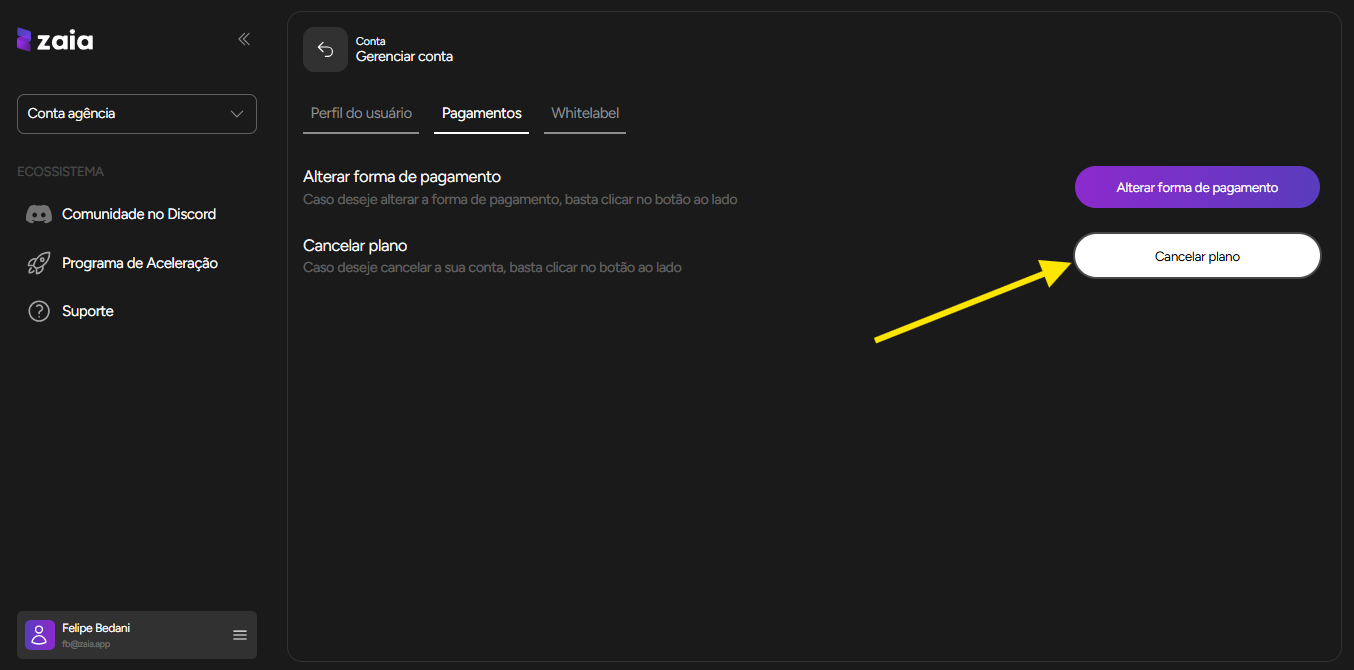
* Passo 3: Clique na aba "Pagamentos"
* Passo 4: Clique em cancelar plano
* Escolha qual o plano que gostaria de cancelar e confirme o cancelamento

 mostra qual conta está selecionada, neste caso, a conta agência. Preciso portanto, selecionar a conta cliente onde aparece o plano, o qual neste exemplo, é o plano "Scale Up" constante na conta cliente "Meus clientes"\